
طباعة الصور الفوتوغرافية من جهاز كمبيوتر
يوضح هذا القسم كيفية طباعة الصور الفوتوغرافية باستخدام برنامج My Image Garden.
يستخدم هذا القسم الإطارات المعروضة عند استخدام نظام التشغيل Windows 8.1 (يُشار إليه أدناه بنظام Windows 8.1).
-
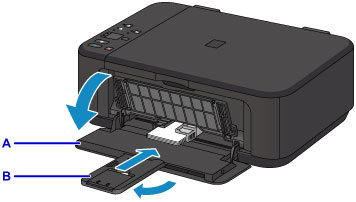
افتح الغطاء الأمامي (A).
-
قم بمد دعامة الورق (B).
-
قم بتحميل الورق أفقيًا مع توجيه وجه الطباعة لأسفل.
ادفع رزمة الورق بالكامل إلى الجزء الخلفي من الدرج الأمامي.
-
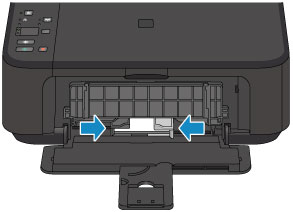
قم بمحاذاة موجهات الورق مع عرض الورق.
-
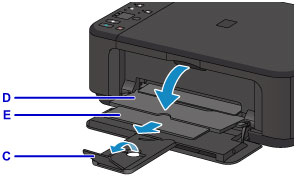
افتح امتداد درج الإخراج (C).
-
افتح درج إخراج الورق (D).
-
قم بمد دعامة إخراج الورق (E).
-
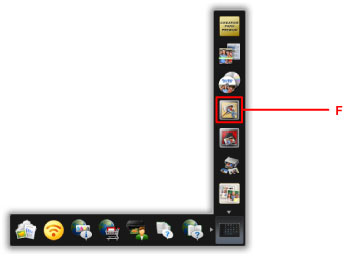
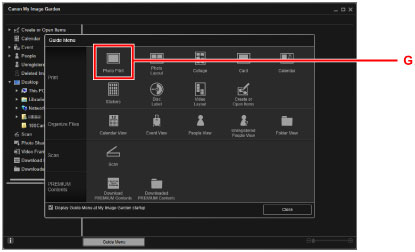
انقر فوق رمز My Image Garden (F) الموجود في Quick Menu.
يتم عرض الشاشة Guide Menu.
 ملاحظة
- تختلف أرقام الرموز المعروضة وأنواعها بناءً على المنطقة الخاصة بك والطابعة/الماسحة الضوئية والتطبيقات المثبتة.
-
انقر فوق رمز Photo Print (G).
-
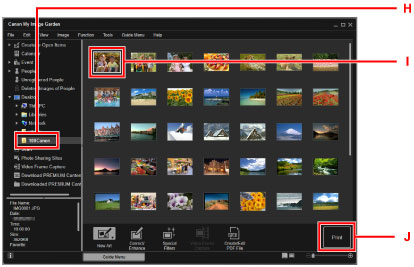
انقر فوق المجلد (H) الذي يحتوي على الصور الفوتوغرافية التي تريد طباعتها.
-
انقر فوق الصور الفوتوغرافية (I) التي تريد طباعتها.
بالنسبة لنظام التشغيل Windows:
لتحديد صورتين أو أكثر في الوقت ذاته، انقر فوق الصور أثناء ضغط المفتاح Ctrl.
بالنسبة لنظام التشغيل Mac OS:
لتحديد صورتين أو أكثر في الوقت ذاته، انقر فوق الصور أثناء الضغط على مفتاح الأوامر.
-
انقر فوق Print (J).
-
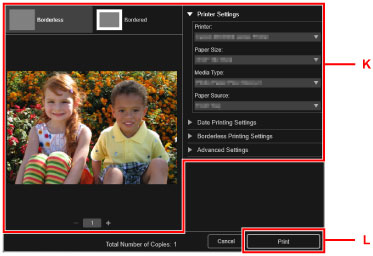
قم بتحديد عدد النسخ، واسم الجهاز الخاص بك، ونوع الوسائط، إلخ (K).
-
انقر فوق Print (L).
بالنسبة لنظام التشغيل Mac OS:
عندما تظهر رسالة التأكيد، انقر فوق OK، ثم انقر فوق طباعة (Print).
ملاحظة
-
يتيح لك برنامج My Image Garden استخدام الصور الموجودة على جهاز الكمبيوتر، مثل الصور الملتقطة باستخدام الكاميرات الرقمية، بطرق متعددة.
- دليل My Image Garden (نظام التشغيل Windows)
- دليل My Image Garden (نظام التشغيل Mac OS)
